CISS知识库>
【OA】浏览——交流区参与者日常操作说明
2012-04-20 09:47:23打印阅读次数:4600返回浏览
用途:参与者在交流区中进行发言等操作。
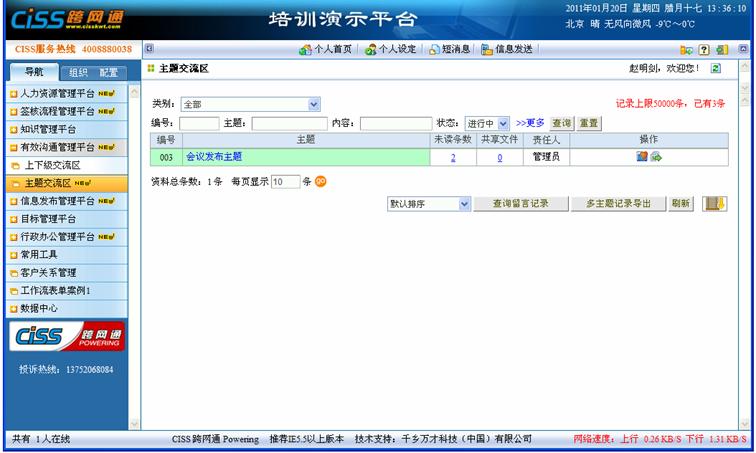
相关操作:
1、 点击加入图标,则该主题将加入到我的类别中,方便用户进行分类查看主题。
2、 单击按钮,可按负责人、留言时间在所有的交流记录中查询出满足条件的交流记录信息。
3、 单击快速阅读图标,则下方显示出对应交流主题中的内容,但可以进行留言,并且在交流区的成员列表中当前登录者为不在线
4、 点击主题名称链接,进入主题详细页面:
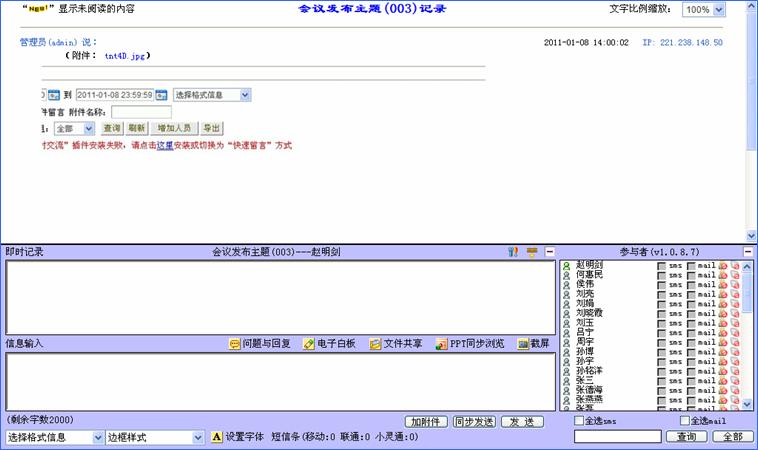
界面说明:
⑴信息输入:交流信息输入框,用于输入语言交流信息,输入完毕后点击界面按钮即可
⑵问题与回复:点击问题与回复进入详细页面:
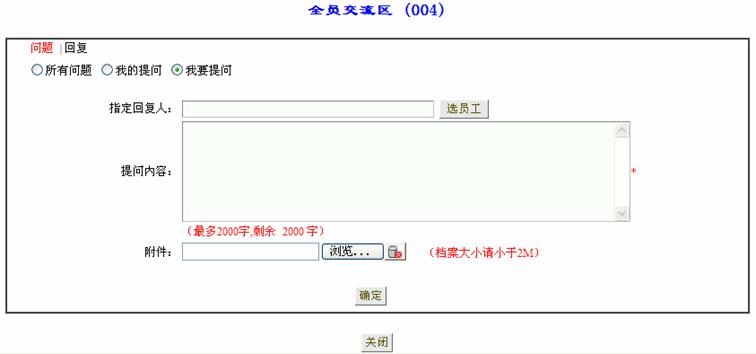
该功能可以实现提问者提问并且指定问题的回复人(如果不指定则认为向全部交流区参与者提问),如果回复人没有回答,提问者可以提醒,如果有待自己回复的问题,可以直接回复。
⑶电子白板:点击电子白板进入详细页面:
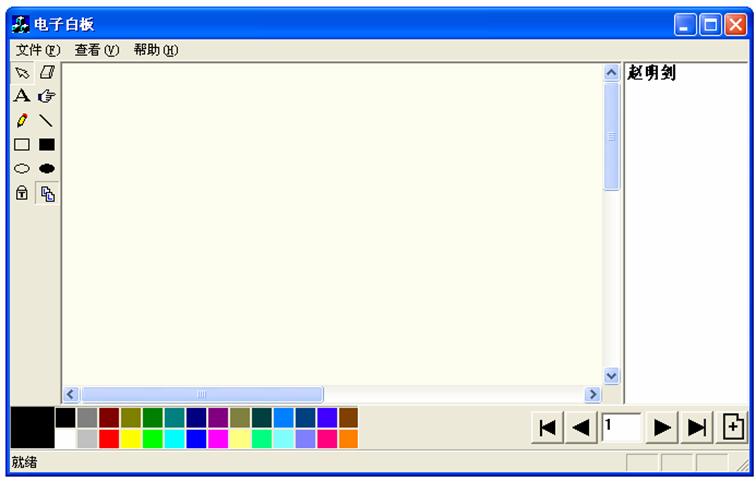
该功能可以实现两个人或多个人,同时在交流区,并同时应用电子白板,针对同一个图进行编辑和交流。
⑷文件共享:同时在线的参与者,可以通过点击按钮,同时打开浏览该主题中的某一共享文件文档,当多对多交流区中有新的共享文档上传时,交流区名称、共享文件处均显示new提醒,并且此功能只有员工多对多交流区中有,会员多对多暂不支持。
⑸ppt同步浏览:点击同步浏览进入详细页面:
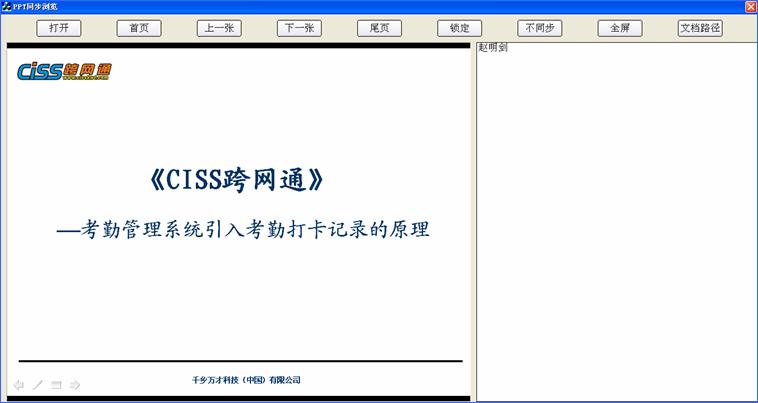
将某一ppt文档上传到该交流区,如果要多人同步浏览时,需要每个人将文档下载到本地机器上,然后大家同时打开文档,点击锁定按钮后可以实现某一个人操作控制文档的翻页,所有参与者同步浏览的目的。
⑹截屏:该功能可以截取屏幕指定区域,将截取的界面作为附件上传,操作方法如下:点击按钮,鼠标变为“十字”,这时候将鼠标移到想要截屏的区域,按下鼠标左键,拖动鼠标获得需要截屏的区域,放开鼠标,这时,截屏区域会作为附件的临时文件等待上传,可以点。
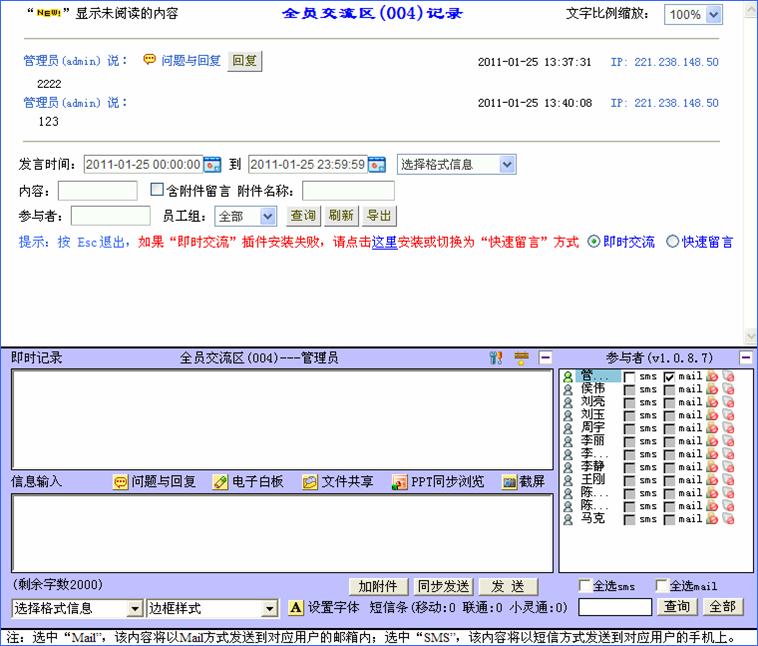
⑺上图红框内,点击设置图标可用于设置换行与发送操作的快捷键;单击关闭历史区域图标,则将把历史区域隐藏。
⑻Skpye挂接:点击绿色Skpye图标实现与参与者的Skpye交流。
⑼查询及格式:右下方查询中可对该主题参与者进行模糊查询操作;可选择该主题中包含的已有格式信息,方便用户使用。
⑽即时交流与快速留言:即时交流需安装控件后使用;快速留言的使用不需要安装控件。
⑾增加人员:仅该主题交流区的负责人显示按钮,可对负责人点击该按钮可以对此交流区进行修改(同修改主题操作)。
⑿含附件留言:勾选含附件留言复选框进行查询,则查询出所有留言中包含附件的交流信息。
⒀同步发送:实现一次发言向多个交流区发送的操作,在信息输入中输出发送信息,点击按钮进入操作页面:
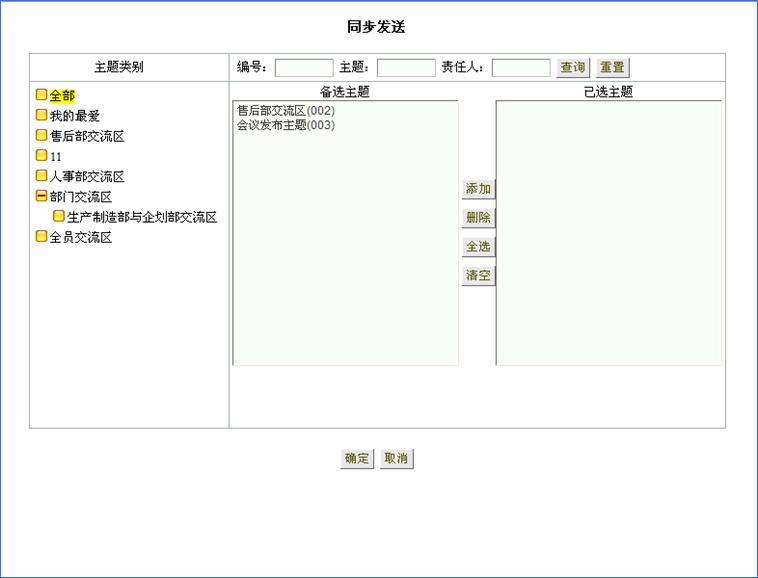
此页面会将自己参与的所有交流区做为备选主题,选定需要发送到的主题点击按钮实现多交流区的同步发送。