CISS知识库>
【OA】我拟稿的公文(拟稿人)——公文日常操作说明(一)
2012-04-05 09:39:43打印阅读次数:14523返回我拟稿的公文(拟稿人)
用途:在【我拟稿的公文】中,员工可以进行公文的撰写,对自己拟稿的公文进行公文审批进度的查看,对于所有状态的公文可以进行打印操作,对于审批完毕状态的公文可以进行传阅操作。
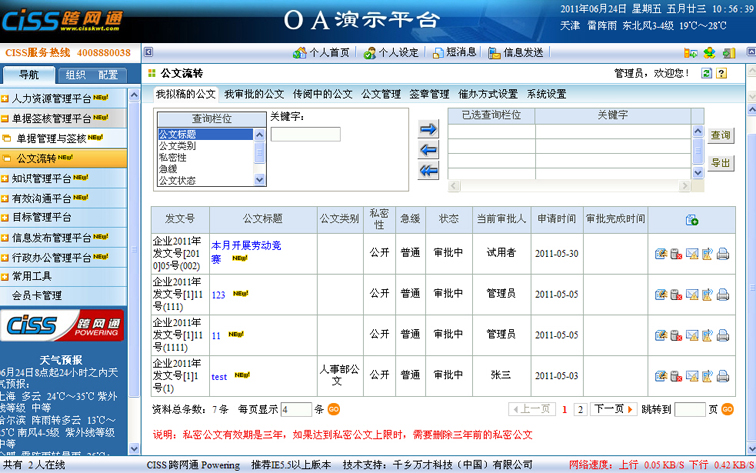
一、拟稿公文:有拟稿权限的人员可以在此进行新公文的撰写。
相关设置:
1、 点击图标,进入公文撰写页面:

2、 填写相关信息,点击按钮完成公文的提交,公文进入审批流程;
3、 点击按钮,可对撰写公文进行暂存,暂存状态的公文可继续修改撰写,不会进入审批流程。
栏位说明:
1、 “发文号”:是发文机关同一年度公文排列的顺序号,由发文机关代字、年份和序号组成,如“国发[2004]3”,表示国务院2004年发布的第3号公文;
2、 “公文标题”:在输入框中编辑拟稿公文的文件名;
3、 “私密性”:包含公开和私密两种情况,模组管理员可以管理公开的公文,不能管理私密的公文,也不能查看私密的公文。公开的公文可以发布到公告栏中,或者归档到资料下载中。公开和私密的公文,都可以传阅给其他人;
4、 “公文类别”:选择撰写公文的所属类别,下拉选项为模组管理员提前设定的,并且不同分类的公文,可以带出不同的签核流程;
5、 “日期”:系统会默认带出当天的日期;
6、 “拟稿部门/拟稿人”:公文流转系统会默认带出拟稿人和拟稿人所在部门,其中拟稿部门可以修改,拟稿人不可修改;
7、 “急缓”:这里提供普通、紧急、特急三个单选按钮,拟稿人可以根据公文的急缓情况选择不同的选项;
8、 “Word正文”:如果勾选“启用”复选框,则在下方正文部分出现Word编辑器(需安装相应的控件支持,将控件下载、安装、运行,安装成功后,刷新页面);
9、 “正文”:这里可能会有两种形式,文本正文和Word正文;
¨ 如果选择Word正文,则可以在word编辑器中编辑内容。Word正文编辑器支持打开本地文件、保存文件到本地、打印文档、文字排版等操作;
¨ 文本正文,只限文字、字符输入,2000字符以内。在审批过程中,如果审批人修改了文本正文,则在系统上可以进行对比查看。
10、 “附件”:系统支持上传多个附件,最多4个附件,支持各种文件格式,文件要小于10M;
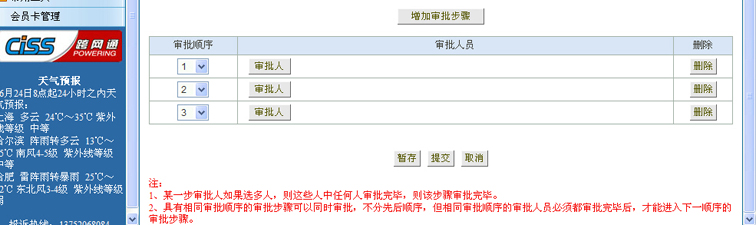
11、 “审批人”:如果公文流转为未启用固定审批流程,且公文不属于任何有特定签核流的公文类别,此时公文的撰写者可以进行自定义签核步骤和签核人,否则,系统自动带出审批流程,且不允许修改;
审批流程说明:
1) 某一步审批人如果选多人,则这些人中任何人审批完毕,则该步骤审批完毕;
2) 具有相同审批顺序的审批步骤可以同时审批,不分先后顺序,但相同审批顺序的审批步骤必须都审批完毕后,才能进入下一顺序的审批步骤;
3) 最多可设置10个审批步骤。
12、 当拟稿人选择“word正文”后,显示“电子签章”、“手写签章”的按钮,拟稿人可以在撰写公文时使用签章;
当拟稿人选择“电子签章”后,弹出电子签章页,选择印章时,会列出登录者自己的所有私章和有权限的公章;若签章没有设密码则直接点击【加载】,若有则需输入密码,画板区域显示印章后,再点击【盖章】则将印章加入到Word文档;
当拟稿人选择“手写签章”后,在画板区域写入内容后,点击【盖章】,则将手写的签章加入到Word文档。
二、拟稿人传阅。
相关说明:
1、 当拟稿人具有传阅公文的权限时,拟稿人可以在【我拟稿的公文】列表页,对自己拟稿的、并且审批通过状态的公文进行传阅的操作。同一公文可以多次点击传阅按钮,修改传阅人,即系统支持追加传阅人。